


开发工具
vi/vim使用教程
Vim是UNIX文本编辑器Vi的加强版本,加入了更多特性来帮助编辑源代码。Vim的部分增强功能包括文件比较(vimdiff),语法高亮,全面的帮助系统,本地脚本(Vimscript),和便于选择的可视化模式。
Atom跨平台文本编辑器
Atom是Github专门为程序员推出的一个跨平台文本编辑器。具有简洁和直观的图形用户界面,并有很多有趣的特点:支持CSS,HTML,JavaScript等网页编程语言。它支持宏,自动完成分屏功能,集成了文件管理器。
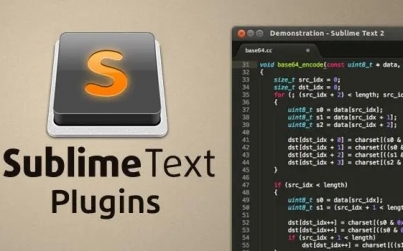
SublimeText使用手册
SublimeText是一个文本编辑器(收费软件,可以无限期试用),同时也是一个先进的代码编辑器。SublimeText是由程序员JonSkinner于2008年1月份所开发出来,它最初被设计为一个具有丰富扩展功能的Vim。
VSCode代码编辑器
VSCode,全称是VisualStudioCode,但因为全称太长,微软旗下另一款产品visualstudio又经常被简称为VS,所以这款与vs有一定渊源的代码编辑器就被简称为VSCode。
Gradle构建工具
Gradle是一个基于JVM的富有突破性构建工具,其正迅速成为许多开源项目和前沿企业构建系统的选择,同时也在挑战遗留的自动化构建项目。本教程主要讲解了如何使用Gradle构建系统和构建系统过程中涉及的插件。
Git 教程
Git是一个开源的分布式版本控制系统,用于敏捷高效地处理任何或小或大的项目。

SVN 教程
ApacheSubversion通常被缩写成SVN,是一个开放源代码的版本控制系统,Subversion在2000年由CollabNetInc开发,现在发展成为Apache软件基金会的一个项目,同样是一个丰富的开发者和用户社区的一

Android 教程
AndroidSDK是开发Android必备的工具包,集软件包、软件框架、硬件平台、操作系统等建立应用软件的开发工具于一身。

iOS 开发手册
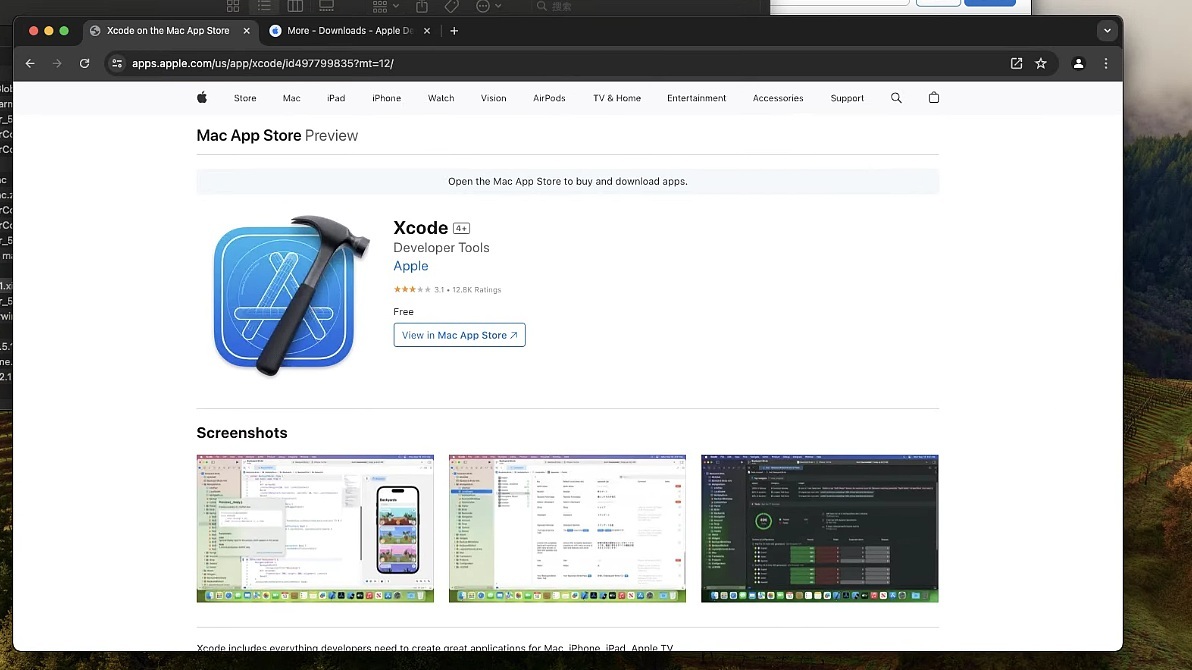
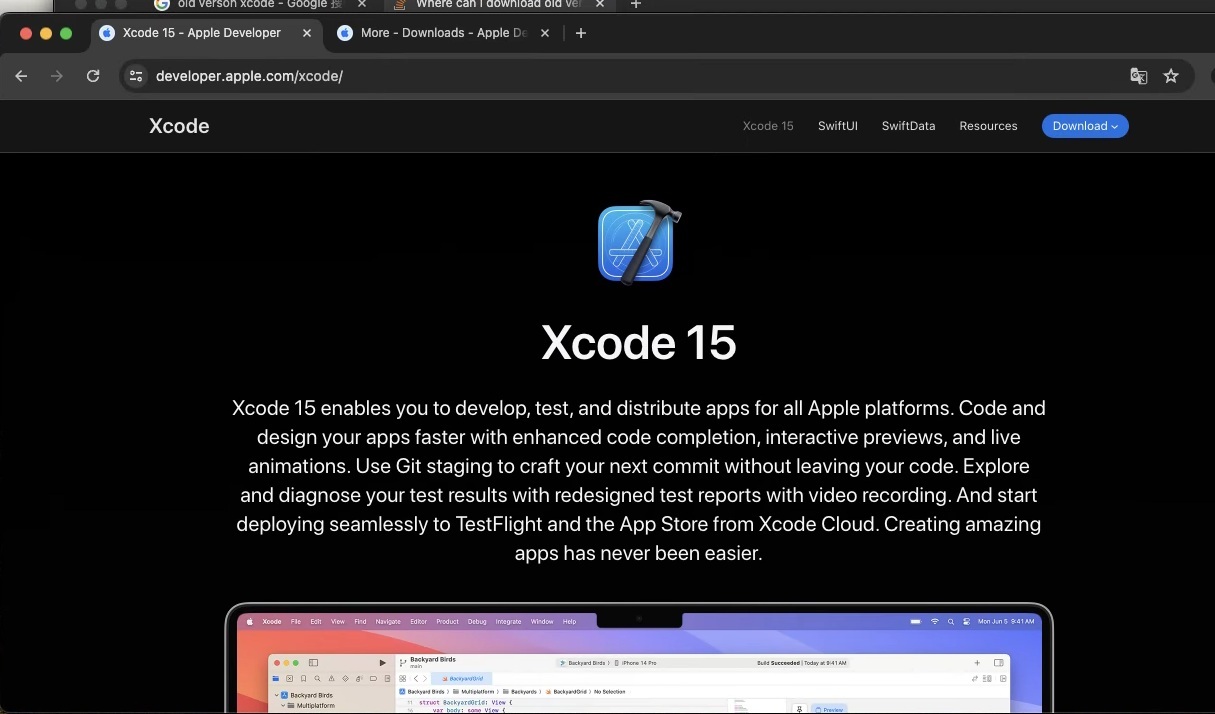
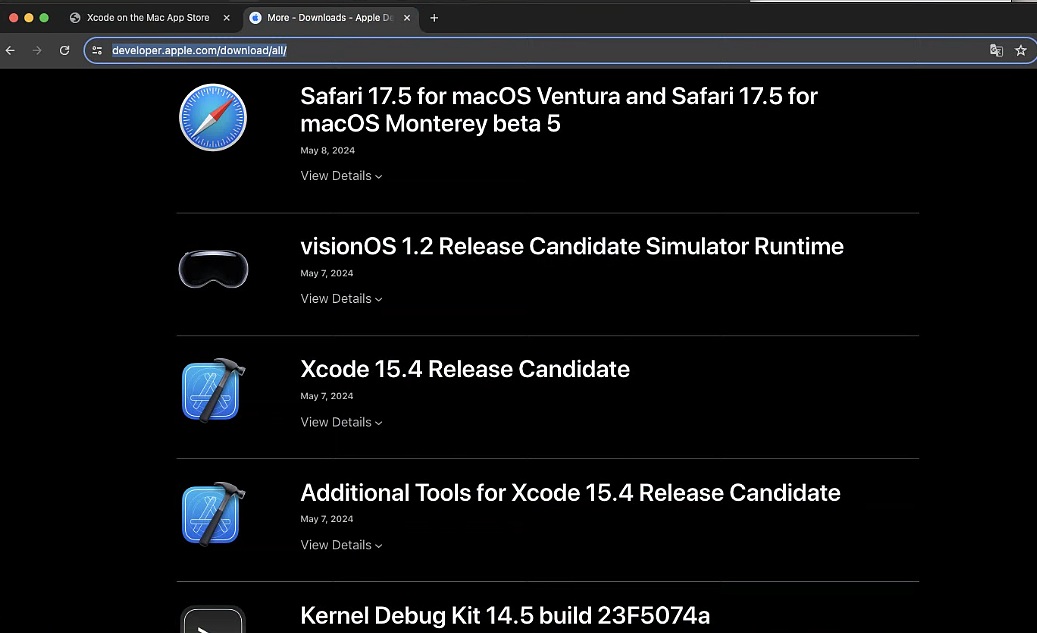
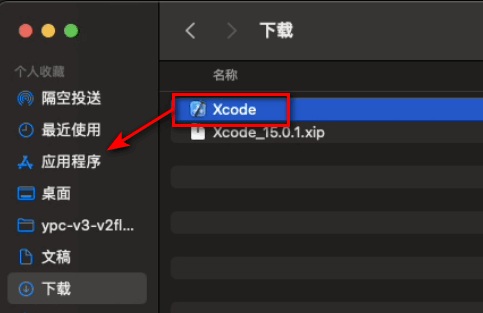
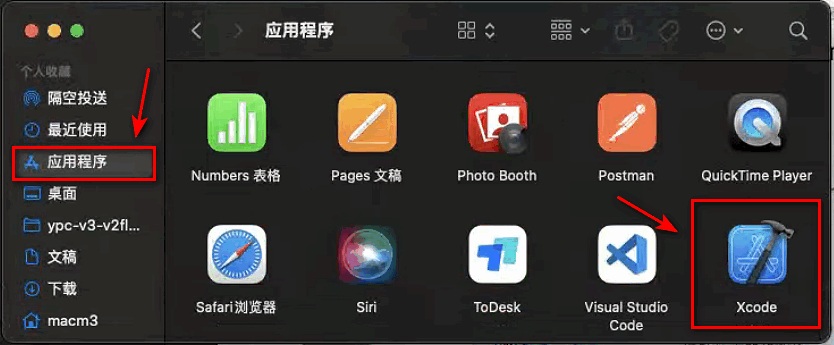
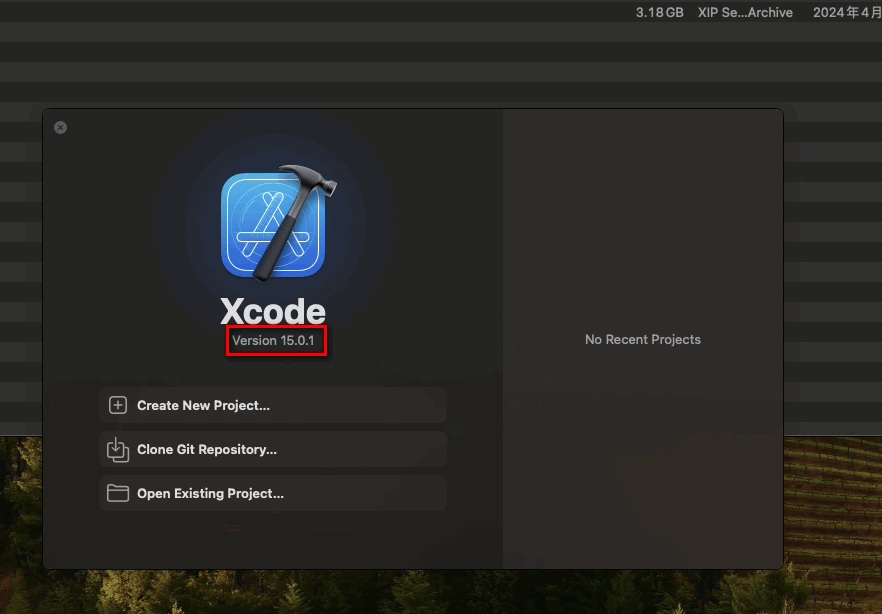
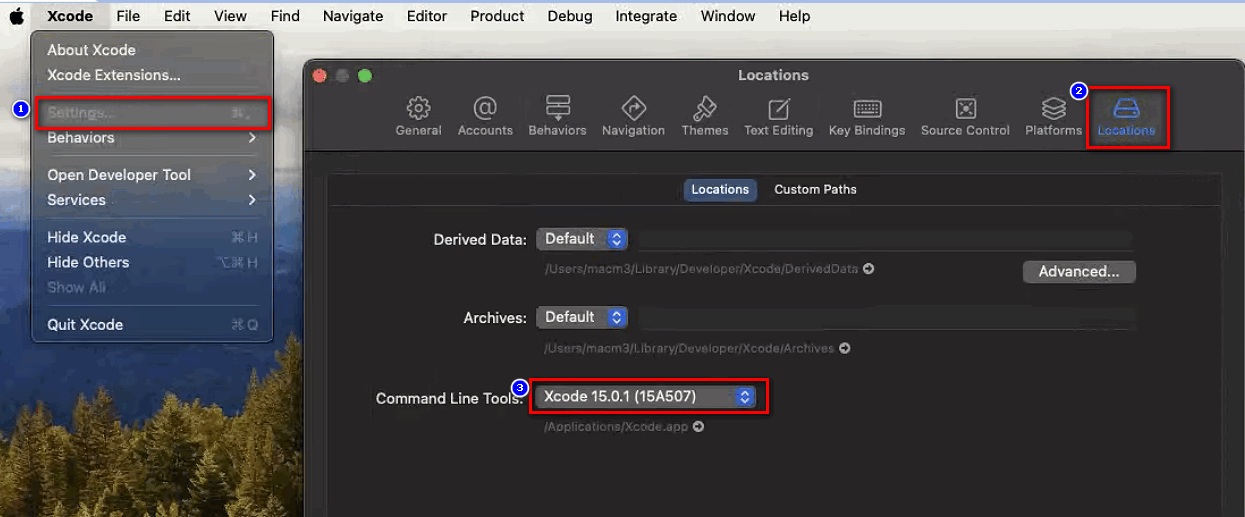
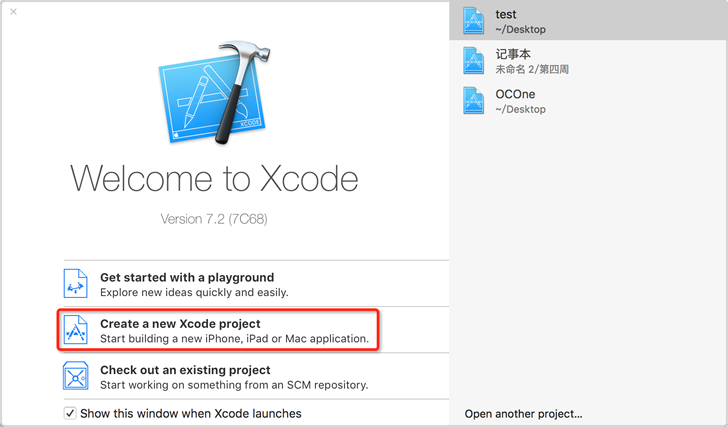
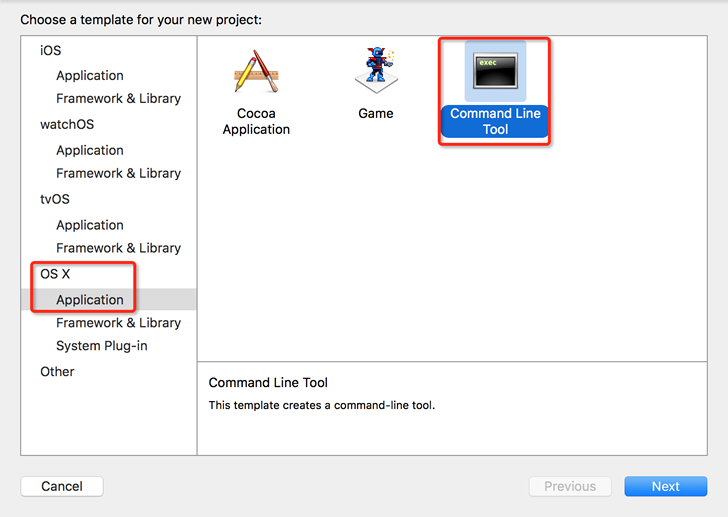
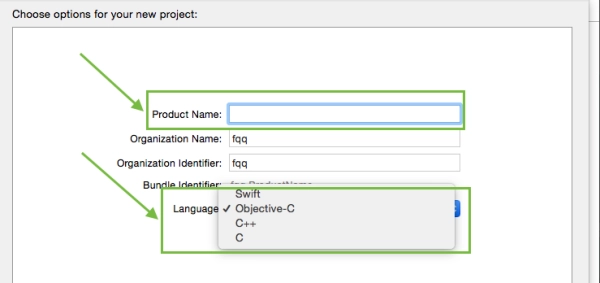
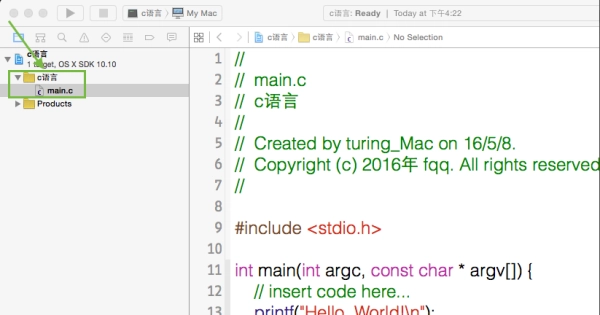
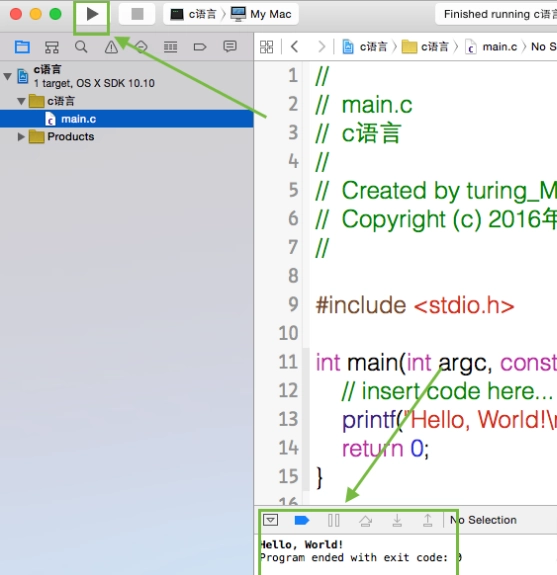
iOS的app采用Objective-C开发,近年苹果在推广Swift语言。学习iOS开发需要一台mac电脑,安装Xcode开发软件。至于苹果手机,如果有的话更好,使用模拟器也可以完成大部分的开发工作,除了推送,扫码等依赖真机的情况。
鸿蒙OS开发文档
鸿蒙OS凭借多终端开发IDE,多语言统一编译,分布式架构Kit提供屏幕布局控件以及交互的自动适配,支持控件拖拽,面向预览的可视化编程,从而使开发者可以基于同一工程高效构建多端自动运行App,实现真正的一次开发,多端部署,


 710
710